Archivo de la etiqueta: ipad

iOS 7 Jailbreak unthetered (todos los dispositivos)

De seguro se mueren por instalar iOS 7 dispositivo pero no querían perder el jailbreak (mi caso en particular), asi que aquí les dejo el video, es muy sencillo de hacer y no tardaran mas de 5 minutos en terminar.

Primero hay que actualizar tu dispositivo iOS, para eso les recomiendo esta pagina, donde les proporcionaran el link de descarga de iOs, en dado caso que no quieran utilizar iTunes para hacerlo.

http://www.getios.com

Ahora vamos a http://www.evasi0n.com y descargamos la versiones para nuestra computadora.

Si ya tenemos nuestro dispositivo iOS actualizado, descomprimimos, conectamos nuestro dispositivo iOS, y abrimos el programa, si todo está en orden podremos hacer click en jailbreak y la magia inicia, aqui les dejo el video

Recuperar fotos de mi iPhone robado o perdido

El otro día le robaron su teléfono a mi novia [si, los geeks también tenemos novi@ (~~,)], mas que estar preocupada por el valor del teléfono, esta triste por que es un teléfono que yo le regalé y aunque me endeudé mas de lo que ya estaba, ella era feliz con su teléfono, ademas tenia muchas fotos que ella nunca respaldo.

Como ella no instalo ninguna aplicación para rastrearlo, fue caso perdido.

Con la ayuda de iCloud, ha sido muy fácil recuperar todas las fotos que había en su teléfono  así como sus contactos y pudimos borrar el teléfono para que no hicieran mal uso de su información.

Funciona tanto para iPhone, iPod como para iPad

Primero, debes descargar el iCloud Control Panel, de aquí

Una ves instalado introduces tu info de iCloud, no de el AppStore o iTunes, ya que tal ves al igual que yo, la cuenta de iCloud y el AppStore son distintas.

Activas la casilla de Photo Stream, haces click en Apply, y en instantes comenzará a descargar las imagenis, en la Pictures > Photo Stream > My Photo Stream

También puedes cambiar la carpeta de destino, desde el botón options.

Esto es solo para Windows, no incluyo la versión para Mac, por que si tienes una Mac y un iPhone desde el dia uno los activas y puedes sincronizar sin ningun problema, aunque también sirve para recuperar las fotos de un amigo que haya perdido su iPhone.

Recuperar las fotos desde un respaldo en tu computadora

Aquí les dejo un video de como recuperar tus fotos a partir de un respaldo que hayas hecho

iPad mini, si o no? consejos para comprar una tablet

Como ya lo vimos, salió a la luz el iPad mini, y mucho nos preguntamos, Comprar o no comprar? cambiar o no cambiar mi antigua tablet?.

Por eso les quiero compartir mis consejos de compra para una tablet.

En esta ocasión solo me voy a referir al iPad, ya que en un post pasado, les comente por que había preferido el iPad como la tablet ideal para los profesionales de la salud. No tomo en cuenta otros factores como el entretenimiento, por que aunque yo sea gamer sin remedio, en lo personal no es algo esencial.

Primero vamos con aquellos que desean cambiar su equipo anterior, y esto les ayudara a los nuevos compradores, ya les comento por que, y hago aclaración, estas guías están orientadas a profesionales de la salud, y/o estudiantes de ciencias de la salud, aunque estos consejos se adaptan como ejemplo a otras situaciones.

Es el momento adecuado para cambiar mi tablet?

Depende, antes de realizar una compra compulsiva piensa bien en que fase de tu carrera te encuentras, por ejemplo, si estas por pasar a realizar el servicio social, y al igual que a mi te tocara estar alejado del área hospitalaria, tal ves, lo mas adecuado sea esperarte a entrar a una residencia, y si el propósito es estudiar hardcore para ENARM, tal ves el iPad 2 sea una buena opción, teniendo en cuenta que esas 3 pulgadas extra ayudaran al momento de estudiar por largos periodos de tiempo, cuando la vista ya esta algo cansada.

Si estas por entrar al internado, es el momento, tal ves no justo en este momento, ya que normalmente para diciembre hay muy buenas ofertas, y les aconsejo comprarlas directamente en apple.com ya que aparte de hacernos un descuento a estudiantes, en las tiendas locales suele ser un poca mas cara. Volviendo al tema, es el momento adecuado, teniendo en cuenta que vas a estar la mayor parte del tiempo en el hospital, el iPad mini, cabe perfectamente en las bolsas de la bata, cosa que el iPad 2 o 3 no pueden hacer; lo que mas vas a necesitar durante el internado es una referencia rápida (quick reference) y traer contigo el iPad es una excelente ayuda.

Si eres un profesional de la salud, primero tienes que tener una perspectiva de lo que haces con tu actual tablet, te seria mas practico que tu tablet ocupara menos espacio? no se te dificultaría tener una pantalla mas pequeña?, a que voy con esto, que en dado caso que solo utilices tu tablet para leer libros, correos, navegación etc. Y aparte de eso, la utilizas normalmente en un solo lugar, tal ves sea mas conveniente conservar tu actual tablet, ademas el iPad 3 en mi opinión esta orientada a fotógrafos y diseñadores, por que aceptemoslo, a la hora de leer un pdf, unas cuentas con medcalc, leer artículos de medscape, una mayor resolución de pantalla, no hace mucho la diferencia. Ademas, han visto a alguien tomar fotos con su iPad? (~~,)

Si eres estudiante, ten en cuenta la cuestiones de seguridad, una tablet de 10 pulgadas no pasa desapercibida, y si transitas por zonas un tanto riesgosas, tal ves, el perfil bajo del nuevo iPad se adapte mejor; aunque por otro lado, lo que necesitas es un sustituto para los pesados libros que cargamos, y la pantalla mas grande del iPad 2 0 3 es una mejor opción.

Es el momento adecuado de comprar una tablet (especificamente el iPad)?

Si, pero en diciembre, por que digo que es un momento adecuado? Recordando que iPhone 3gs salió a la venta hace 3 años, y aun es una excelente opción a la hora de comprar un smartphone, y aun así fue posible actualizarlo a iOS 5.1.1, lo que nos da iphone 3gs para rato. Ahora el iPad 2 salió a la venta hace un año, ahora, el iPad mini, tiene la misma resolución de pantalla que el iPad 2, por lo tanto, tendremos la misma gran disponibilidad de aplicaciones por mucho tiempo; y esta etapa esta caracterizada por las grandes horas de estudio, y las enormes mochilas cargadas de 2 o 3 libros, por eso una tablet es una gran opción.

Estas por entrar al internado? si, y como lo mencione mas arriba, para lo que mas vas a utilizar un iPad son las referencias rápidas, y no siempre vas a tener la posibilidad de tener en un lugar seguro tu tablet, por eso, el iPad mini es una excelente opción, y tomando el ejemplo del iPhone 3gs, hay iPad mini para rato, así que tal ves y al entrar a la residencia todavía tenga por lo menos un año mas para ser discontinuada.

Si eres un profesional de la salud, ten en cuenta la pregunta, para que quiero una tablet? Como ya terminaste tus estudios, y ejerces la medicina privada o publica, tal ves las referencias rápidas no son tu primera motivación, leer un articulo completa, seria mas fácil en la pantalla mas grande del iPad 2 o 3; ahora, hay otra cuestión que hay que tener en cuenta, la educacion del paciente, por ejemplo, mostrar un diagrama, una imagen o un video a un paciente, es mejor en la pantalla grande del iPad 2 o 3, la alta resolución del iPad es irrelevante, se vera mas «bonita» la imagen, pero aceptemoslo, no les vas a mostrar un video en BlueRay.

Espero que les ayude a tomar una decisión, y para aquellos que no son profesionales de la salud, espero que estos ejemplos les ayude también. Estos mismos consejos se aplican también al momento de comprar un teléfono, de hecho, así fue como llegue a estas conclusiones, estaba decidido a comprarme un iPhone, hasta que pensé, pero voy a estar en la comunidad, realmente por lo que lo quiero son las aplicaciones, y en el centro de salud de la comunidad no las voy a utilizar, así que puedo continuar con el teléfono que tengo actualmente.

Un saludo y FELIZ DIA DEL MEDICO!!

English version coming soon
KidneyCalc, para los nefropatas

Los pacientes nefropatas, son un tipo de pacientes que no pueden faltar en el piso de medicina interna, y que por su condición, requieren medidas especiales para su tratamiento.

Hoy les comparto KidneyCalc:

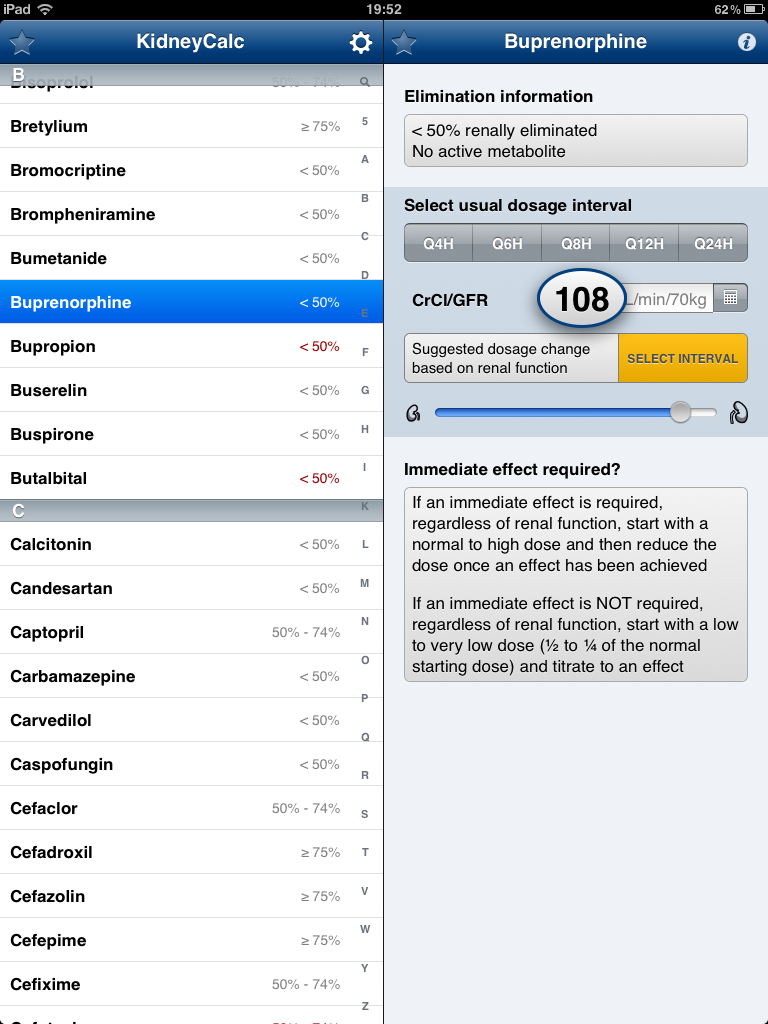
Una aplicación tan sencilla, que con tres clics estrás obteniendo la información que necesitas.


KidneyCalc, es una excelente calculadora para iOS, que durante esas guardias interminables, te puede ayudar a ganar minutos dorados a la hora de ajustar tratamientos.

KidneyCalc está basado en la formula de Cockroft-Gault, para calcular la depuración de creatinina (CrCl). Y debo mencionar, que no está basado en las guías de Sanford; pero basandonos en el razonamiento que usa el autor de la aplicación: «El ajuste a la dosis debe ser basado en el grado de función renal comparado con el de un paciente de peso regular (70kg)».

KidneyCalc, ademas, nos da información sobre el medio de eliminación de el medicamento, así como consejos sobre su administración, y si tienen un metabolito activo. 

Tambien, podemos tener nuestra lista de favoritos, donde podemos agregar los que mas utilizamos para tenerlos juntos y a la mano.

Por su precio, KidneyCalc es una gran aplicación que en los personal, ya pagó su precio en tiempo ahorrado. Ademas constantemente está actualizándose agregando mas medicamentos y haciendo ajustes a los que ya tiene.

En que podría mejorar? Me agradaría por lo menos poder agregar mis propias notas.

KidneyCalc, está disponible tanto para iPhone como para iPad, y es App universal. Aquí les dejo el link

KidneyCalc en el AppStore

Aquí el codigo!! 3F9FKT9TNAYL

Dosis seguras, con SafeDose

La toma de decisiones en cualquier área de la salud tiene sus consecuencias, pero en pocas se necesita de precisión decimal para evitar un daño grave a nuestros pacientes.

Hay una gran variedad de aplicaciones que podemos usar día con día, pero hay ciertas que simplemente son un «must have» como lo es SafeDose. SafeDose es una aplicación que ha vuelto sencillo el calculo de la posologia pediátrica.

Tan sencillo como seleccionar el peso de nuestro paciente y seleccionar el farmaco que deseamos administrar.

Tal ves a primera vista los resultados parezcan un poco confusos, pero una vez que le entendemos a la tabla de posología, es pan comido. Una vez, seleccionado nuestro peso, podemos iniciar nuestra búsqueda, como en este caso, alfabéticamente.

Aunque si bien lo deseamos, podemos hacer una búsqueda por categoría o función terapéutica, como lo muestra la siguiente imagen. Y no solo son medicamentos lo que encontraremos en SafeDose, por que también tenemos la técnica de administración y otros métodos terapéuticos como la desfibrilación.

SafeDose, es de esas aplicaciones de las que no se puede prescindir. Definitivamente es una buena herramienta  para pediatras, residentes de pediatría, o bien todo profesional de la salud, no familiarizado con las posologias pediátricas.

 En esta imagen podemos ver una tabla que al principio, para quien no está familiarizado, un tanto confusa.

En este caso:

  1. Es la dosis a admistrar por toma. Que en este caso son 0.3mg cada 12 horas
  2. Es la presentación del medicamento a la izquierda de la tabla, y a la derecha tenemos, la cantidad de medicameno que tenemos que ocupar. Que en este caso es 4mg/ml, por lo que para administrar la dosis adecuada debemos dar 0.8ml de medicamento.

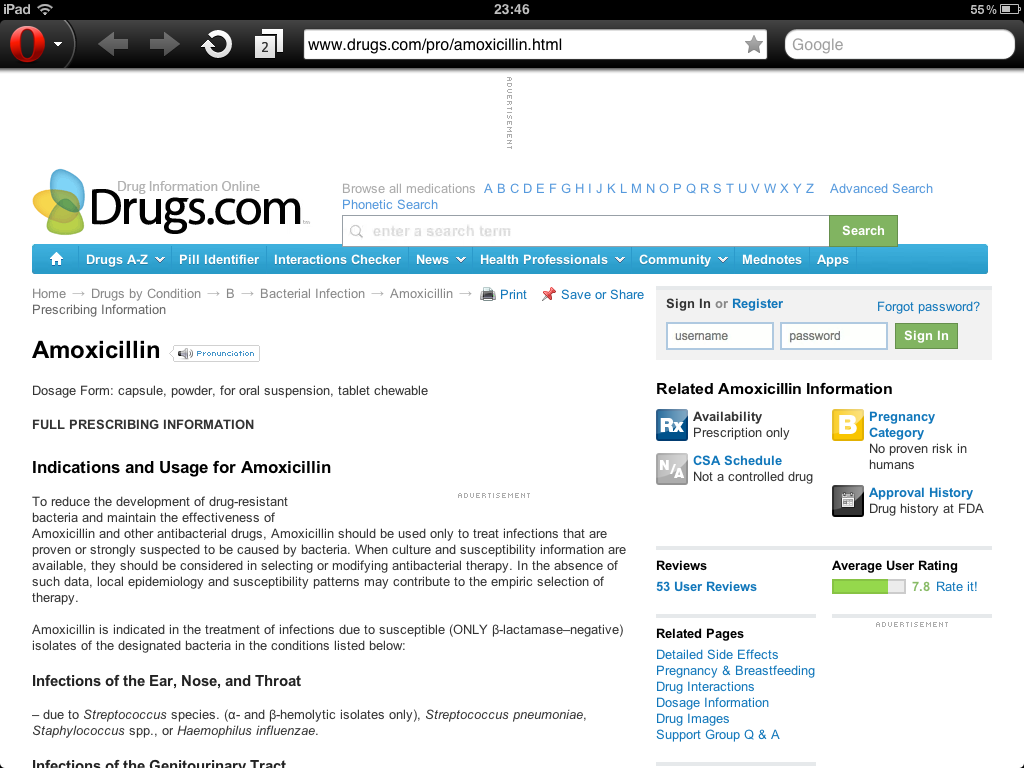
De los puntos que podemos resaltar es la forma como nos da la información de los fármacos, como si fuera un vademecum. SafeDose es una aplicaciones que debería estar en todos los niveles, desde internos, hasta médicos adscritos. También resulta de gran utilidad, los enlazes a http://www.DrugBank.ca y http://www.Drugs.com donde podremos encontrar virtualmente toda la información, respecto a nuestros fármacos.

Y lo único que puedo decir que no me agradó sin ser de extrema importancia, es que tiene una cantidad de fármacos limitada, en comparación con un vademécum, faltando uno que otro medicamento no de primera elección.

Podemos confiar en lo que nos dice SafeDose? si, si podemos. Toda la información contenida es revisada por autoridades en el cuidado pediátrico; ademas que forma parte de la iniciativa Artemis, que busca desarrollar estándares en la dosificación pediatrica.

Por el momento tenemos dos versiones de SafeDose, una Pro y una gratuita, con la promesa de estar disponibles en español en las próximas semanas. La versión gratuita está mas que adecuada para el uso día a día, si es que no te importa tener propaganda en pantalla. Siendo una aplicación universal, podemos usarla tanto en iPod/iPhone como iPad.

SafeDosePro

SafeDoseFree

No se olviden de revisar el resto de aplicaciones pediatricas

Knowtilus y Knowtes, ya esperábamos algo así.

Pues que les cuento, hace tiempo que se veía la necesidad para esta aplicaciones, por que en iOS y la mayoria de los dispositivos moviles actualmente carecen de una verdadera funcionalidad de Multitarea a la que estamos acostumbrados.

Hoy les presento el Knowtilus y a Knowtes

Ya tenemos muchas opciones de navegadores en la Appstore, pero la funcion de knowtilus, es tener un editor de texto integrado,  que es excelente para poder hacer nuestros apuntes, sin tener que cambiar de aplicaciones.

Knowtilus nos divide la pantalla de nuestro iDevice de forma limpia y fluida, para mostrarnos al mismo tiempo nuestro editor de texto y 1, 2 o hasta 3 pestañas que se muestran al mismo tiempo!

Escribir un reporte, un resumen, o simplemente tomar notas, se ha convertido en una tarea ta fácil gracias a Knowtilus. Me ha ahorrado mucho tiempo entre cambios de aplicaciones. También tenemos lo posibilidad de abrir archivos en pdf, aun no he probado otro tipos de archivos pero si se puede ver un explorador web, se puede abrir en Knowtilus.

También tenemos una buena integración con dropbox y otros servicios, aunque me encantaría una integración con box.net (~~,) y aprovechar mas los 50gb. (Si quieres saber como obtener 50gb de espacio vitalicios en box.net pregúntanos como en twitter o Facebook)

También tenemos la opción de cargar nuestros documentos de texto a Evernote entre otros, asi como por correo (lo que nos daria lo opcion de enviarlo por correo a box.net, si quieres saber como click aquí)

Por el momento existen 3 versiones de Knowtilus.

Knowtes

 Esta versión, solo esta disponible para iPad, y es gratis por tiempo limitado, así que a descargar!!

Esta es mas la versión lite de la lite. No tenemos todas las opciones que tendríamos en Knowtilus Pro, pero mi es exactamente lo que necesitaba.  No tenemos la posibilidad del texto a voz. Pero no es de suma importancia, al menos para mi. Conservamos la posibilidad de dibujar sobre la paginas tambien.

Knowtilus y Knowtilus Pro

 Aunque aun no se cual es la diferencia principal entre los dos, debo decir que son excelentes. Por el momento, estos dos no están disponible gratuitamente.

Navegador web con Multi-vista:Puedes ver al mismo tiempo 1, 2 o incluso 3 sitios web en la pantalla sin tener que cambiar de aplicación o pestañas del navegador

Texto a voz: Lee en voz alta cualquier página web o el texto seleccionado. También puedes editar tu propio texto y que Knowtilus lo lea en voz alta. Esta versión Knowtilus habla y lee en voz alta en más de 28 idiomas. Ideal para el aprendizaje de lenguas extranjeras o escuchar noticias en línea, RSS feeds, blogs, mensajes de twitter, etc. Adecua la velocidad de lectura a tu gusto.

3. ZOE Asistente Virtual: Knowtilus es el primer navegador web que utiliza un avatar animado en tiempo real con voces naturales para interactuar con el usuario.

4. Lector: Knowtilus tiene su propia herramienta «Lector» como en Safari que hace que la lectura de las páginas web sea más agradable, eliminando anuncios y contenidos secundarios del contenido principal de una página web. También puedes guardar páginas web para leer más tarde incluso sin estar conectado.

5. Redes sociales: Puedes compartir cualquier contenido web muy fácilmente a través de Twitter, Facebook o correo electrónico. Sólo tienes que seleccionar un enlace, texto o imagen y compartir con otras personas. Puedes utilizar simultáneamente Twitter y Facebook gracias a la multivista.

6. Biblioteca: Puedes descargar artículos completos, documentos PDF e incluso libros electrónicos en texto o en formato HTML y leer más tarde, incluso si no tienes conexión a Internet. Descarga y abre ficheros .pdf, .epub, .avi, .zip, .doc, etc. directamente en otras aplicaciones instaladas en tu iPad como iBooks, Pages, etc.

7. Editor de textos: Knowtilus ha incorporado un editor de textos elegante y fácil de usar. Escribe artículos, notas, listas de tareas, recordatorios, incluso artículos completos mientras navegas por la web. Puedes escribir en texto plano, HTML o en Markdown. También puedes compartir contenido entre la web y la herramienta de escritura. Muy interesante para blogglers, periodistas, estudiantes, etc

8. Comparte: Envía tus documentos en formato texto o PDF vía email o súbelos a los servicios de cloud como Dropbox, Evernote, Tumblr. Imprime tus notas y páginas web via AirPrint

9. Traductor: Traduce cualquier página web desde prácticamente cualquier idioma al inglés, italiano, español, francés, alemán, portugués, chino, etc También se puede traducir una página web y leer en voz alta con TTS.

10. Escáner de Códigos de barras: Encuentra rápidamente información sobre productos como libros, revistas, anuncios usando el escáner integrado de códigos UPC/EAN y QR.

11. Lector de RSS: Lee tus canales RSS como si fueran una página web. Incluso el Avatar puede leer en voz alta las noticias de tus RSS favoritos.

12. Bocetos: Dibuja con el dedo directamente sobre las páginas web, crea dibujos sencillos y compartelos a través de correo electrónico o guardalos en tu colección de fotos.

Aqui les dejo los links, corran antes de que se acaben la oferta

Knowtilus Pro

Knowtilus

Knowtes (solo para iPad)

ATLS, Programa de apoyo vital avanzado en trauma 7a pdf (link reparado 01/11/12)

Por fin, después de mucho trabajo, les traigo otro libro, pesa alrededor de 4mb 😉

Aqui el link de descarga en multiples servidores

También puedes descargarlo por torrent, siguiendo este link, o bien utilizando el banner al final de la pagina.

Schwartz, Principios de Cirugía, 8a Edición (links reparados 16/10/2012)

Schwartz, Principios de Cirugía, 8a Edición

Está en español, con el texto extraído para que sea mas ligero y para poder hacer anotaciones y búsquedas. Son los dos tomos.

De nuevo en MultiUpload para que puedan descargarlo del servidor que mas les guste.

Tomo 1

Tomo 2

Tambien puedes descargarlos por torrent, siguiendo este link o bien, en el banner al final de la pagina.

No se olviden de seguirnos!!

Laptop? para que si tenemos iPad, llevando el ipad al siguiente nivel

Hay cuestiones donde el iPad no va a remplazar a una computadora de escritorio, o al menos aun no. Por eso mientras tanto podemos agregar un poco mas de funcionalidad a nuestra tablet.

Teclado

Lo primero que podemos hacer es agregar un teclado físico, yo en lo personal me compré una funda aparentemente de cuero con teclado bluetooth integrado, preferí una donde puedo quitar el teclado para mayor comodidad; hasta aquí no hay ninguna complicación, para utilizar con el iPad no es necesario el jailbreak.

Mouse

Es increíblemente sencillo agregarlo, simplemente buscamos en cydia

BTstack Mouse

Forzosamente debe ser un mouse Bluetooth, yo me he comprado uno Perfect Choice que anda muy bien, el modelo es PC-044147 me costó $320 pesos (unos $24 dolares americanos) en una tienda local, pero hay mas económicos.

Bueno, primero debemos desactivar el Bluetooth que viene por defecto en el iPad, una vez que tenemos instalado el BTstack Mouse esta es la pantalla principal, se activará el BTstack y comenzará a buscar los dispositivos, aquí es donde debemos presionar el botón para hacer visible nuestro mouse.

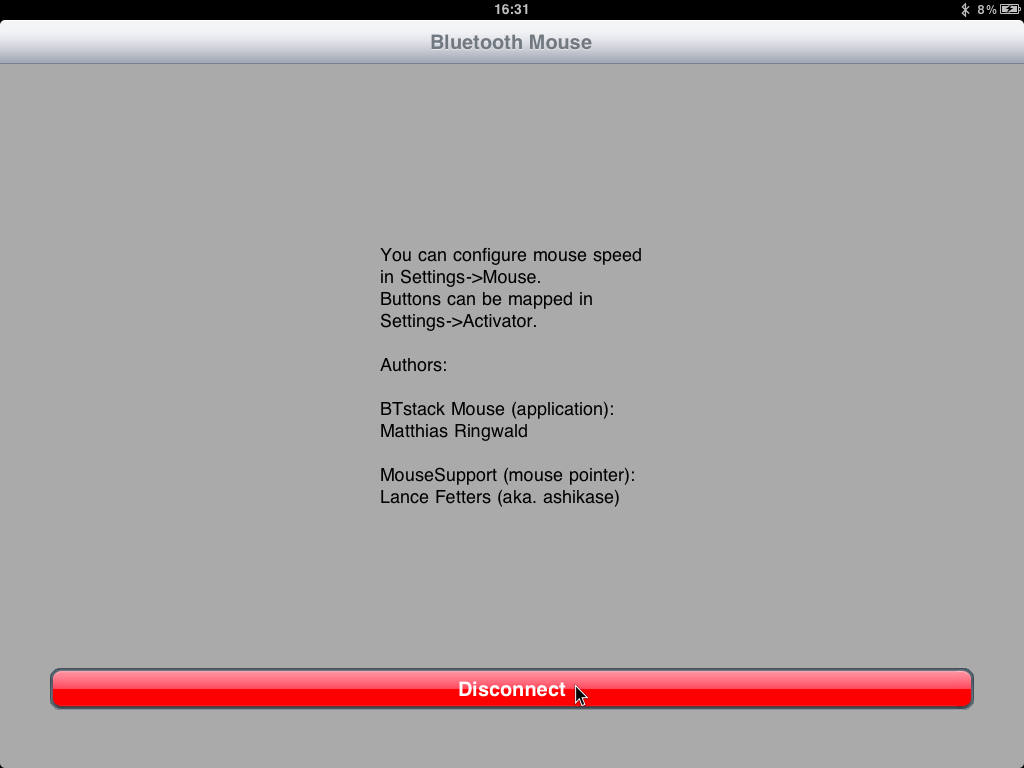
Si la conexión se realizó correctamente, nos mostrará la siguiente pantalla, y un cursor se mostrará en la pantalla.

Si bloqueamos el iPad, con el movimiento del mouse se despertará

Si algo ha salido mal, les recomiendo reiniciar el iPad.

Teclado + Mouse

Esta es la parte donde se pone un poco complicado, ya que se debe hacer de preferencia lo mas rápido que puedan.

Primero necesitamos otro Tweak de cydia llamado BTstack keyboard, el cual no es gratuito.

Asi es como deben verse los iconos de los dispositivos
  1. Abres BTstack keyboard y esperas a que se active y empiece a buscar dispositivos
  2. Abre Btstack mouse y cuando esté buscando pasa a BTstack keyboard
  3. Pon primero el teclado en modo visible, y espera a que se ponga el icono del teclado
  4. Pon el mouse en modo visible
  5. Conecta el teclado, y una ves que te pase a la pantalla de conexión correcta pasa a BTstack mouse
  6. Si es necesario pon de nuevo en visible el mouse y conectalo
Si todo ha salido puedes probar a escribir en una nota, si el teclado en pantalla sigue apareciendo pulsa Ctrl+Tab para esconderlo.
En dado caso que cuando alguno de los BTstack esta buscando dispositivos te aparecen de la siguiente forma, debes reiniciar el iPad.

Memorias USB

Pendrive, flashdrive, como le llames, para utilizarlos, primero necesitaremos el Kit de Conexion de Camara (Camera conection kit, CCK). La verdad no se si otros aparte de los originales de apple funcionen, yo solo los he probado con los originales. También debo decir, que no todas las memorias son compatibles ya que hay algunas que requieren un consumo de energía mayor al que les proporciona el iPad (en el pasado se podía, pero apple decidió que ya no) por lo que necesitaremos una corriente de alimentación externa para estas.
Lo siguiente que necesitaremos será la aplicación iFile, que es el sistema de archivos que Apple no quiso incluir en el iPad (~~,) a mi me han funcionado unas de la marca HP de 4Gb el modelo no pude verlo por que ya es algo viejita, también unas de la marca Sony que parecen como si fueran SD pero son USB, o una Sony de 256 mb también viejita que tenia rodando entre mis cosas y es la que se muestra en el video.
No les recomiendo comprarse para esto las de 8 Gb o 16 a menos que ya las tengan y quieran probar. Tabien los discos duros externos funcionan, pero debemos proporcionar la alimentación para estos, ya sea con un hub con alimentación externa, o bien que el disco venga con su cable de alimentación.
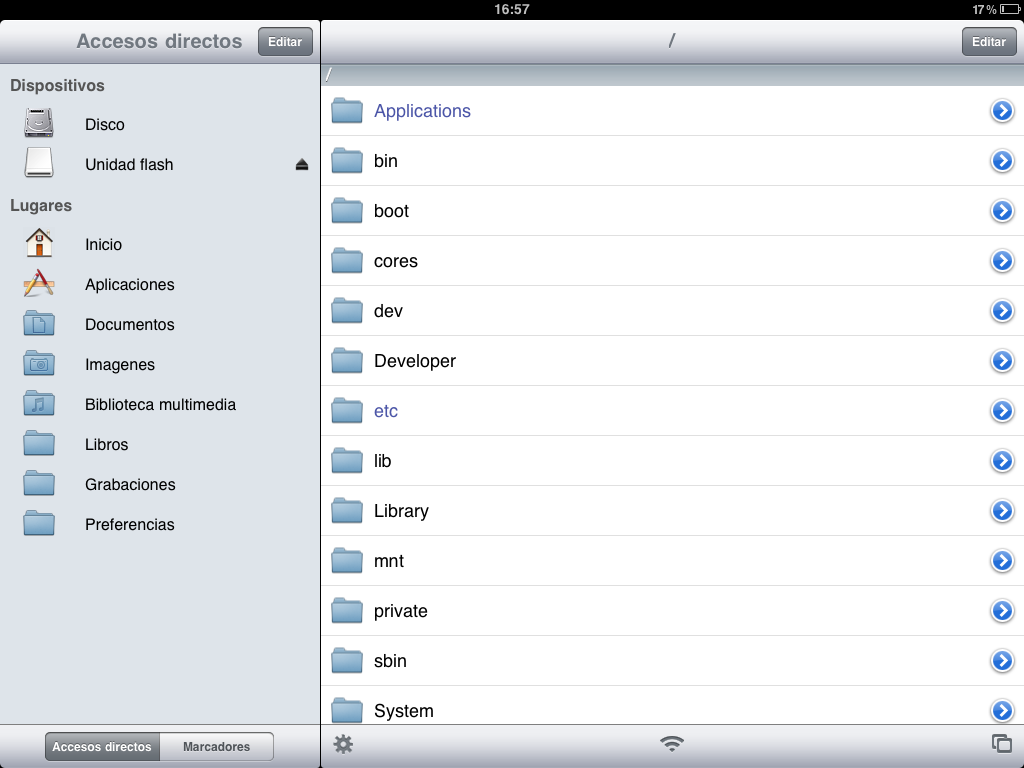
Una ves que hemos conectado nuestra memoria, entramos a iFile o si ya estamos ahi, la ventana se verá asi, mostrándonos en el panel de la izquierda nuestros discos montados.
No se olviden de desmontar la memoria antes de retirarla, tocando en el icono de expulsión junto al nombre de nuestra memoria.

Conectando un monitor externo

Monitor, proyector, o Tv, lo que sea, en sí lo que obtenemos es un adaptador VGA, que bien podemos conectar un monitor externo, o un cañón para nuestra presentaciones, o bien una Tv, yo la uso en una TV de Hd Bravia de maravilla.
Aquí les dejo un video demostrativo (~~,) cabe mencionar que todo es en iOS 5.0.1 en un iPad 2
Ya hemos actualizado esta entrada en el siguiente post, con mas opciones !!
No se olviden de picarle Me gusta o seguirnos en Twitter

Cylay, antirrobo para iOS

Buscar mi iPhone/iPad/iPod esta bien, pero si aun así hay algo que no te deja completamente satisfecho en cuanto a la seguridad de tu equipo, para eso está CYLAY

A pesar de que es un servicio con costo, nos ofrece tantas funciones que me ayudan a dormir mas tranquilo, y que si en dado caso de que mi iPad/iPod/iPhone sea robado, tengo la seguridad de que tendré mas posibilidades de recuperarlo.

Instalarlo es muy sencillo, basta con agregar la Repo e instalar

http://apt.mirrordev.com

Una ves dentro de la aplicación nos registraremos, y bien podemos administrar algunas opciones dentro de la aplicación, pero para la lista completa de características.

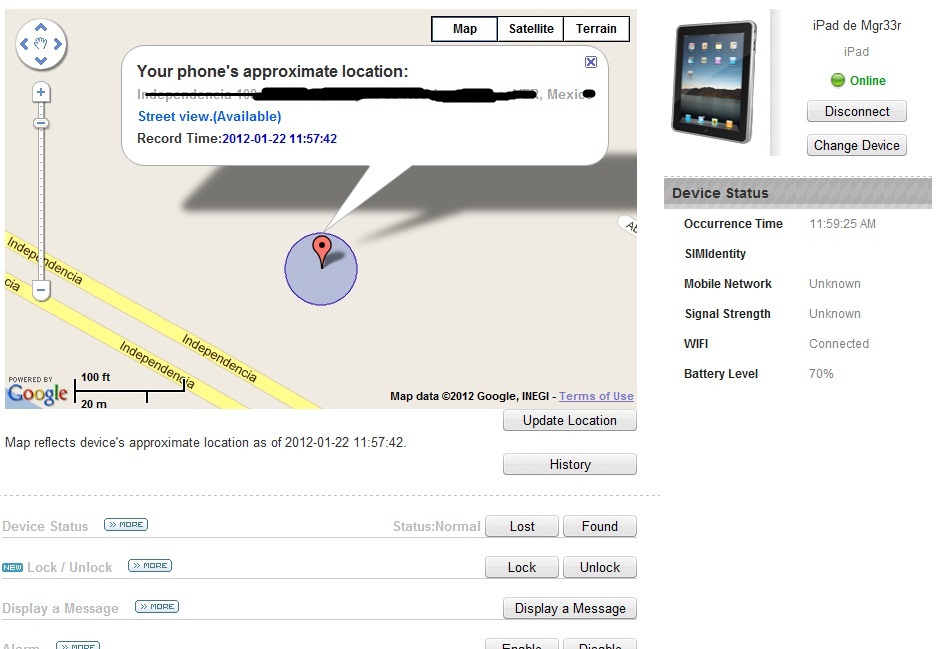
En el panel principal, se nos mostrará un mensaje de conexión con el equipo, posteriormente, si se realizó correctamente la conexión, podremos ver la ubicación de nuestro equipo en el mapa, así como la información de conexión aun lado.

Haciendo uso de las cámaras

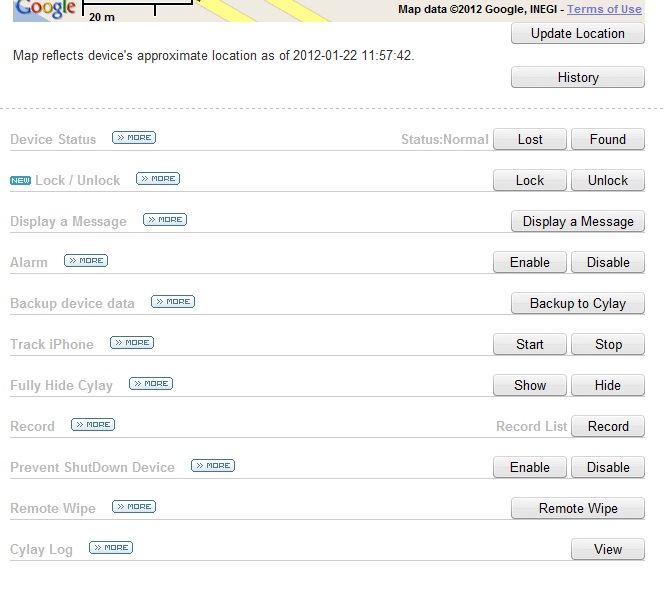
Esta es la lista de opciones para el iPad, aunque aun no esté disponible tomar fotografías con el iPad2 si podemos grabar video y audio.

Podemos tomar video, tanto de la cámara frontal como de la trasera, así como rastrear el equipo, para el iPhone y iPod si estará disponible la opción de tomar una fotografía, y podemos ver una lista de los videos y fotografías que hemos tomado.

Evitar el apago del equipo

Otra de las opciones de cylay, es que podemos evitar que se apague el equipo, en su lugar mostrara la pantalla negra, podemos enviar un mensaje al equipo (en dado caso que quieran saludar a su «amigo» ladrón) y también podemos activar una alarma que no hay forma de desactivarla, incluso si bajamos el volumen con los botones externos parecerá que efectivamente estamos bajando el volumen, pero en cuanto soltamos el botón, volverá a sonar a todo volumen.

Borrado Remoto

En nuestro país las extorsiones telefónicas están a la orden día, y ahora entiendo la ventaja que es poder borrar toda esa información de nuestros equipos de forma remota. Cylay nos ofrece esta opción también.

Control desde otro iDevice

Como ya les mencioné, no estarán disponibles todas las opciones, pero aun así podemos entrar a cylay.com y hacer uso de todas las funciones.

Evitar el borrado

Bien podemos ocultar el icono en el springboard, o bien evitando el acceso a cydia con otra app. Pero aun así, no funciona el método tradicional para borrar las apps (hacer tap sostenido en el icono para que aparezca la medalla para borrarlo)

Costo

En lo personal vale la pena gastarme esos 19.99 dolares (con licencia para 2 equipos) en esta app, aunque bien podría servir tener la versión de prueba,y en dado caso de que extraviemos nuestro equipo pagar la versión de 6 meses, dentro de unos días (terminando el periodo de prueba) lo probaré y ya les comentaré.

Ya les había mencionado otras opciones antirrobo en un post pasado para otros equipos.